

VS Code 配置(概述)
- 2025-12-09 15:13
- 86
- 0
- 0
- 17分钟
- 32.6℃
-
 Administrator
前言
之前写了一个VS Code使用建议的文章,但是事后复盘的时候发现行文结构还是太过于混乱了,因为记录的过程本身也时学习的过程,所以写到后面再看前边总觉得还不够好,并且在同一篇文章中塞入过多的东西,无疑会让阅读体验大幅下降,所以我将独立性较强的内容放在不同的文章中。
本文介绍的重点就是:VS Code的配置和设置,以及VS Code的基本美化操作。阅读完这一章,你将对VS Code的使用有一个大致的理解。
安装
这部分围绕两个问题:VS Code安装包的选择,VS Code安装中进行的配置。大多数教程都是从安装VS Code之后才开始教学,但是我这里就安装包的选择问题特别提醒一下:
VS Code 安装包同一个平台的安装包,按照更新频率分为stable(稳定版,每月更新)和insider(预览版,每日更新),默认情况下我们下载的安装包是稳定版。稳定版和预览版的区别除了更新频率的不同,在logo上也有所区别,特点就是预览版的logo是浅绿色的,而稳定版的是淡蓝色logo。
VS Code 按照安装路径的不同,分为User Installer(用户级安装器)和 System Installer(系统级安装器),前者安装到用户目录,后者安装到系统盘根目录下的 Program Files 目录下。用户级安装无需管理员权限,不能做到跨用户安装,系统级安装需要管理员权限,同时跨用户安装,单纯就最后的安装效果看,用户级安装器安装完成后主程序是蓝色logo,系统级安装器安装完成后主程序是绿色logo。默认情况下我们下载的安装包归属于用户级安装器。只有Windows平台下区分这两种安装。
VS Code Windows平台下的默认安装包(稳定版 用户级安装器)适配大部分场景,也就是当你以本地普通账户,本地管理员账户,或者微软账户,登录系统时,都可以直接使用这个安装包,但是当你使用了系统内置管理员账户登录系统时,这个安装包就不适用了,表现就是会提示你安装System Installer,如果你继续安装User Installer,你会发现依然可以使用,但是VS Code的更新功能可能会有异常,我目前为止只发现了这部分功能存在问题。
VS Code官网
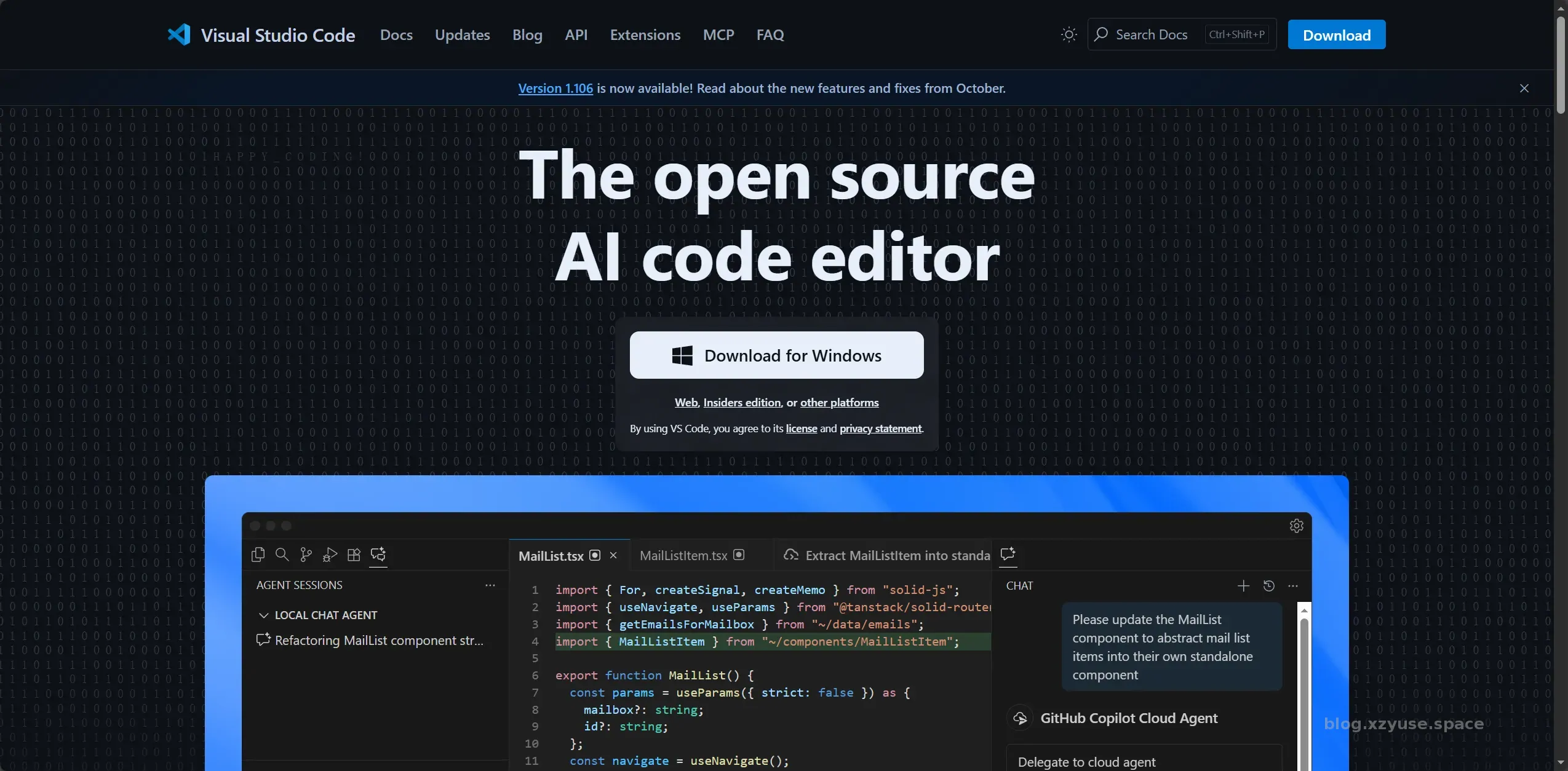
默认情况下,官网的正中央有一个download按钮,直接点击你会得到一个用户级安装器和稳定版的安装包。但是有的时候你希望有更多的选项,比如选择预览版或者系统级安装器。
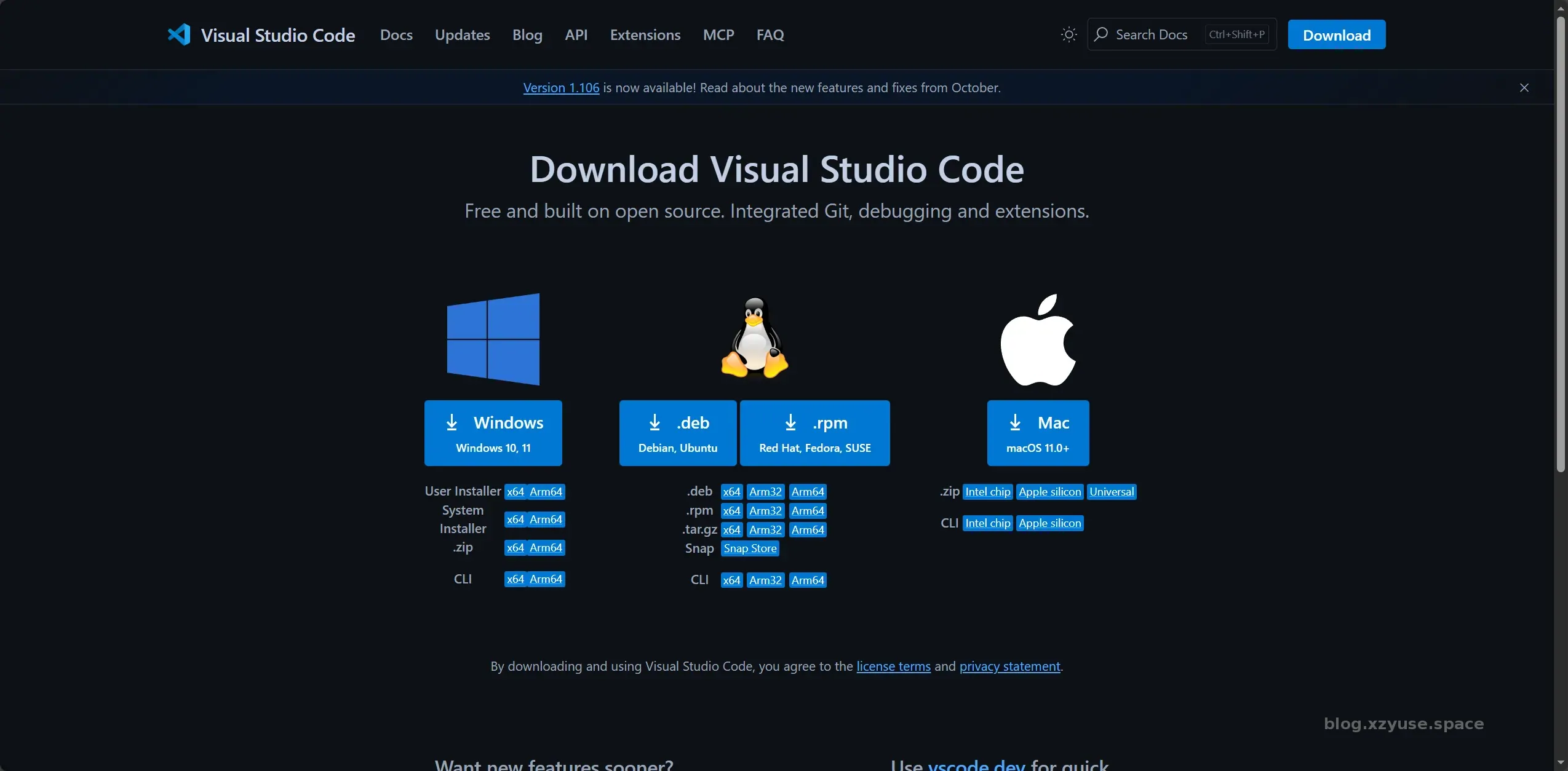
你可以点击下载按钮下的insider edition浏览预览版的安装包,或者通过 other platforms 浏览适用于所有平台的稳定版安装包,比如你使用鼠标点击了other platforms 链接,你就可以看到如下界面: 在这里你可以轻松选择用户级安装器或者系统级安装器,还有便携版以及CLI版本,后两者并不十分常用,或者说针对于特殊场景,这里不做介绍了。我再提醒一下,下面一整个界面都是稳定版的安装包,如果你想要访问预览版的安装包,你需要访问insiders edition指向的链接。
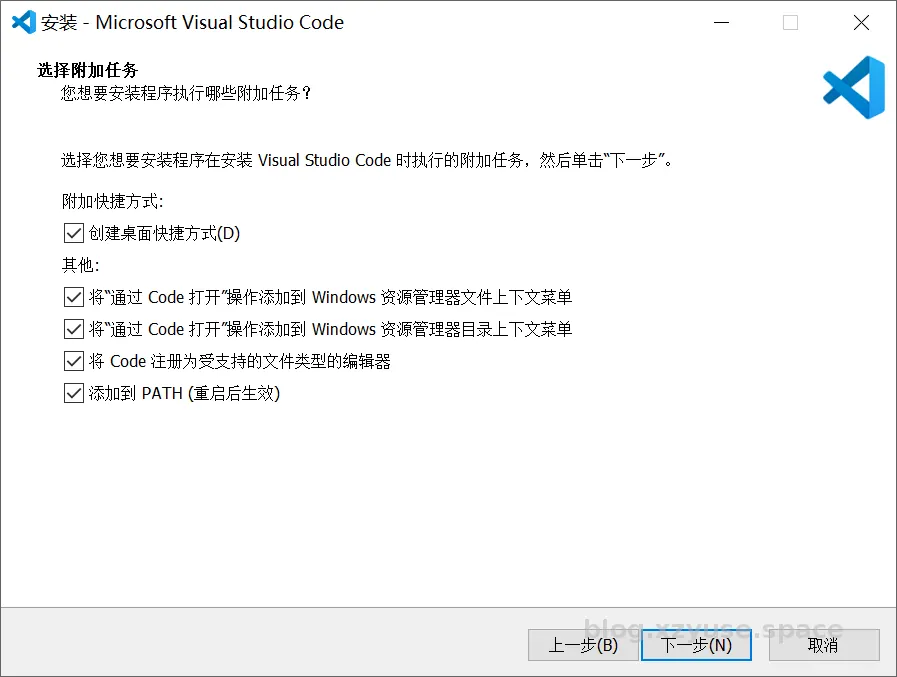
下载好适用于当前平台,当前登录用户的安装包后,你只需要打开安装包,然后一路确认,直到最后一个 “选择附加任务” ,但是你可以通过一些设置让你可以在任何地方打开VS Code。我个人的建议是全部勾选,然后下一步进行安装,安装完毕后你就获得了一个可以在任何位置打开的轻量编辑器 -VS Code。
命令行
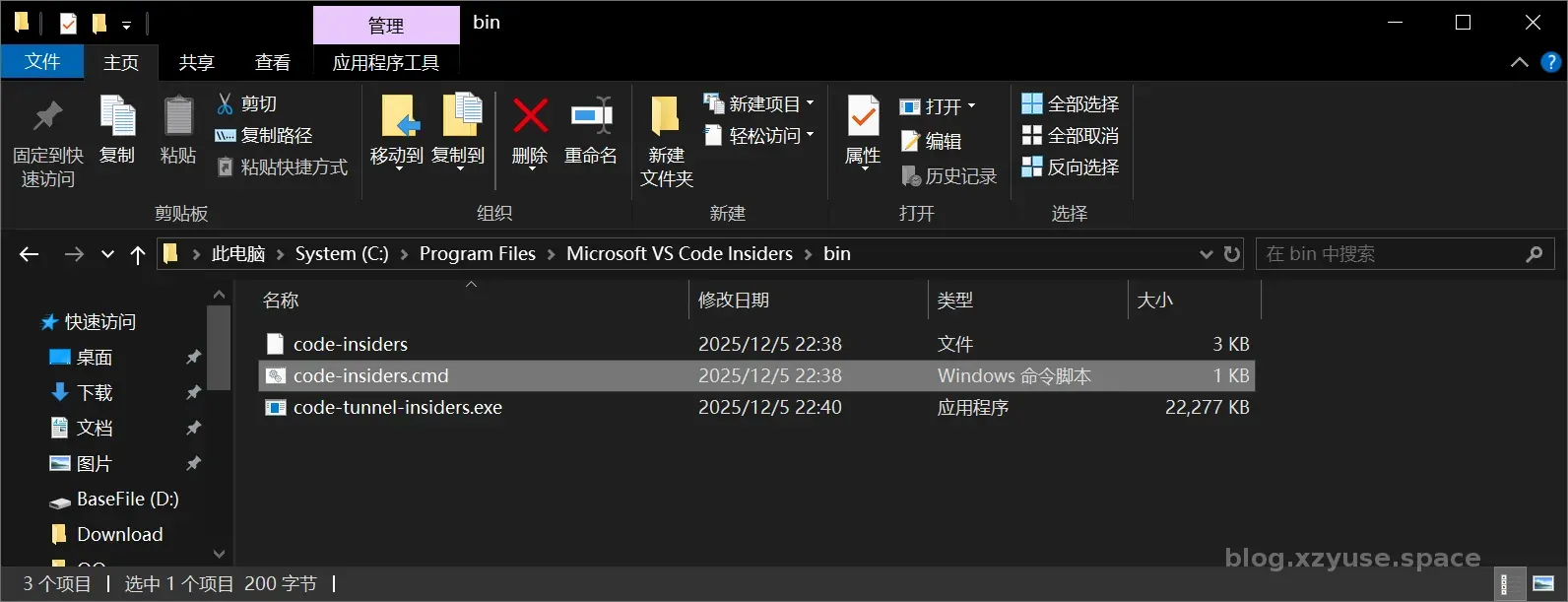
一般而言,你可以通过命令行打开VS Code,只需要在终端中输入 “code” 就可以快速的打开VS Code,这个命令适用于大部分版本,但是并不适用于预览版,在预览版的启动命令是 “code-insider” ,好在你可以进行修改:打开VS Code的安装目录下的bin目录,然后将 “code-insider.cmd”复制一份,然后将拷贝的名字修改为 “code.cmd”并且同样放在code目录即可。这样一来你既可以保留原有启动命令的情况下新增code命令启动VS Code。使用终端启动VS Code依赖于在安装过程中勾选 “将bin 目录添加到系统Path” 的选项。
概述
配置(用户和工作区)和设置
你可以这样简单理解,设置(界面)就是为了修改配置(文件)而存在的,而配置文件记录的是对于VS Code默认行为的修改。VS Code 允许你创建多个配置,通过启用不同的配置你可以快速批量调整 VS Code的行为。
这是一个高度概括但是绝对精炼的描述,但是如果你对于VS Code使用不够熟悉,你可能会有一点云里雾里,我稍微通俗一点,以一个十分局限的场景来说,配置文件A 中记录 VS Code安装了适用于C/C++ 编程的扩展。 配置文件B中记录了 VS Code 安装了适用于Go 编程的扩展。通过启用配置 A 你就可以快速切换到C/C++ 编程 ,切换到 配置B 你就可以快速切换到 Go语言编程。
然而配置文件也分为两种类型,一种是用户配置,另一种是工作区配置,用户配置和工作区配置都是对于VS Code默认行为的修改的记录,用户配置和工作区配置可以同时存在,但是冲突的修改项目,工作区配置会覆盖用户配置。你可以这样表述 :优先级:工作区配置 > 用户配置 > 默认配置。
好了,接下来就是我如何使用配置文件了,使用配置文件分为两个层级,一个是使用用户配置,一个是工作区配置,我目前为止认为比较好的一个实践就是:每一个用户配置都应该在启用后就可以直接进行某种语言的开发,而工作区配置则是对于用户配置的微调,比如C/C++用户配置中已经规定了基本包含库的位置,那么工作区配置就应该在此基础上增加某某框架的包含库的位置。
暂时不能理解也没有关系,这就是一个工具,你有很长的时间在使用VS Code的过程中慢慢体会这种设计的优越性。
默认用户配置
VS Code在安装后会自动创建并且启用一个内容为空的名字为default的用户配置。这个配置文件因为没有任何内容,也就是没有对VS Code的默认行为做出任何修改,所以VS Code表现出来的就是默认行为。需要记住的是,决定VS Code的默认行为的是默认配置,而VS Code自动创建的默认配置文件是默认的对于默认配置的修改。默认情况下默认配置文件为空,表示不对默认行为做任何的调整,默认配置文件不是默认配置存储的地方。
我个人建议你对于VS Code的任何修改都应该保存在你自己手动创建的配置文件中,而不是系统自动创建的配置文件中,系统自动创建的配置文件你可以修改,但是修改范围所有配置文件都需要修改的部分,比如字体大小,缩放,布局之类。这样一来,当你创建了一个新的配置文件后,你可以直接复制默认配置文件中的内容,可以减少大量重复的劳动,节约大量的时间。
default配置文件
了解了VS Code的基本使用思路后,我们就需要着手修改VS Code的default的默认配置了,按照我们上述的说法,这里仅仅应该记录所有配置文件都共同记录的修改(比如布局,缩放,汉化之类)。在这里我会向你展示我建议进行的修改:
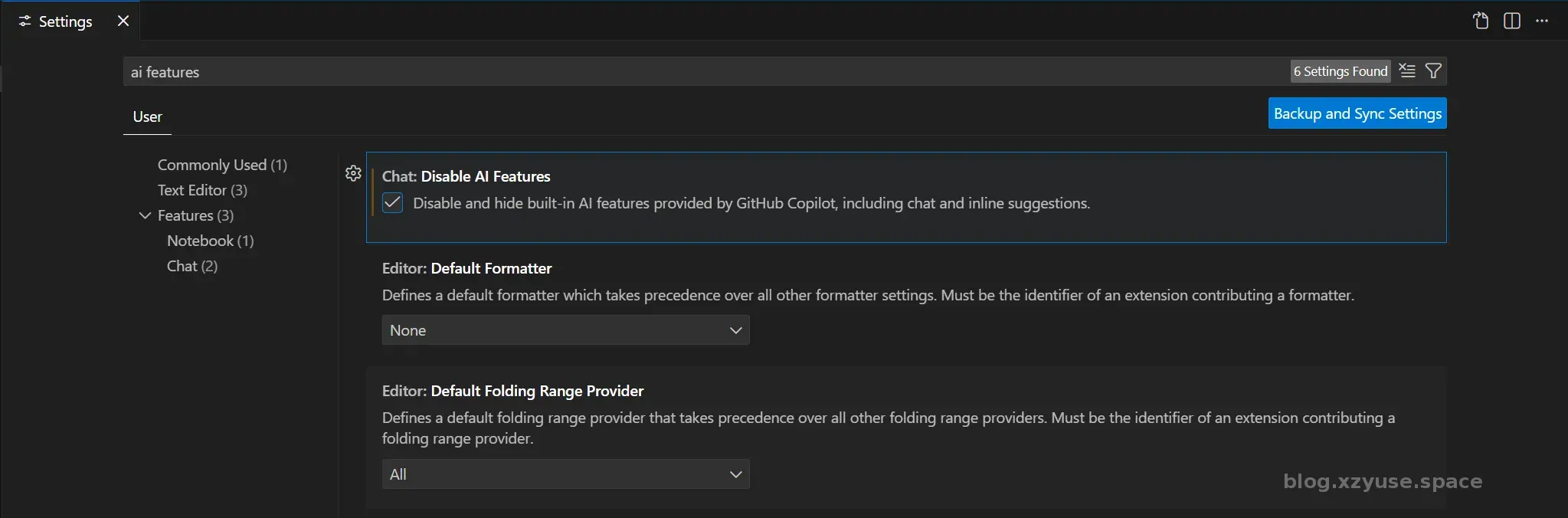
AI Features(AI编程)
因为中国无法访问外网,所以建议直接关闭AI Feature,你仍然可以通过插件获得一个使用国内模型的编程助手。
Zoom(滚轮缩放和界面缩放)
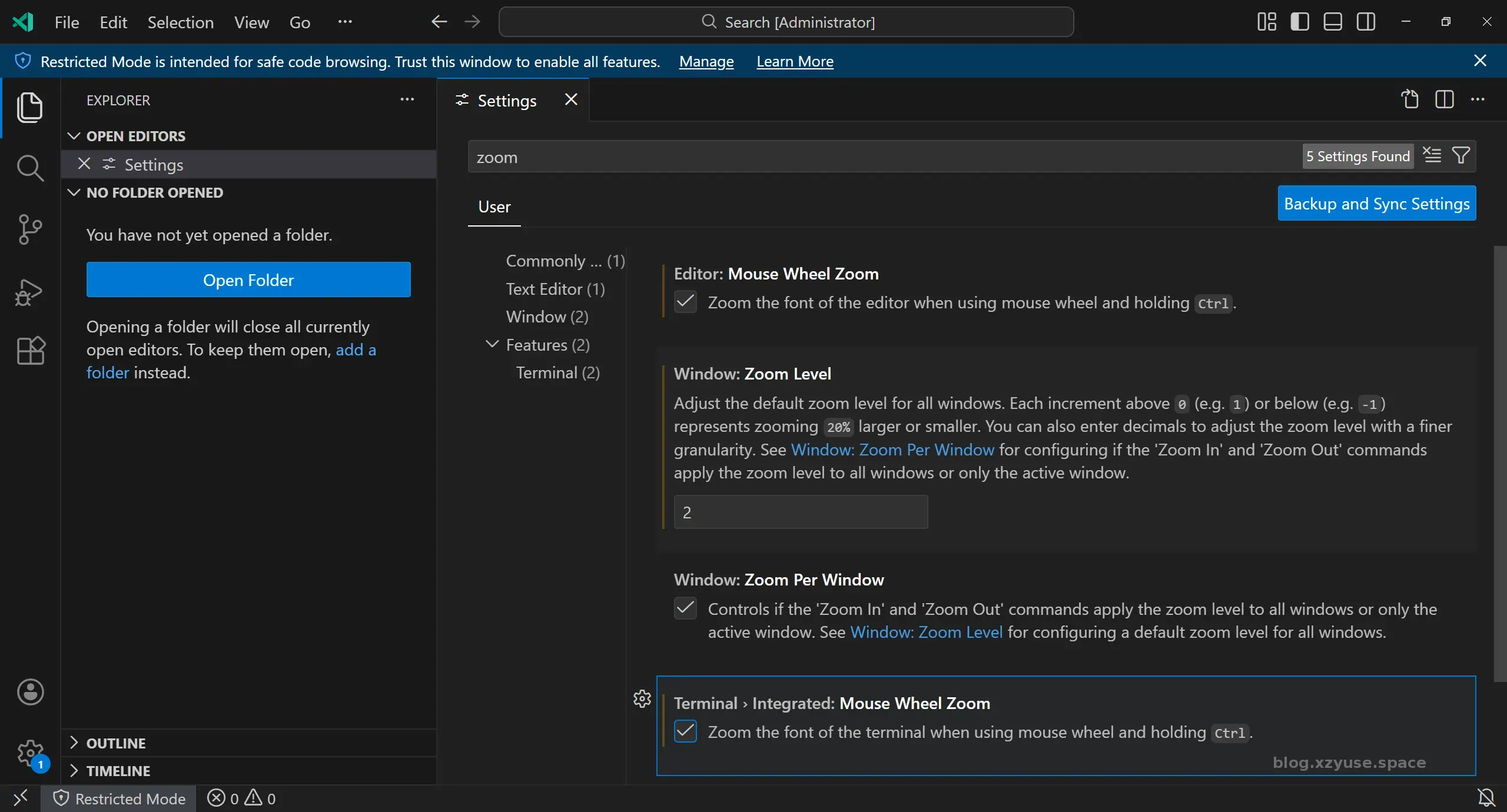
至少就对于我而言,我最开始学习编程的时候放弃使用VS Code的原因就是十分令人不舒服的默认字体大小,而且编辑器和终端的文字大小不支持通过鼠标滚轮修改,通过在设置界面搜索zoom,你可以找到关于缩放的所有配置。
Command Center(控制中心)
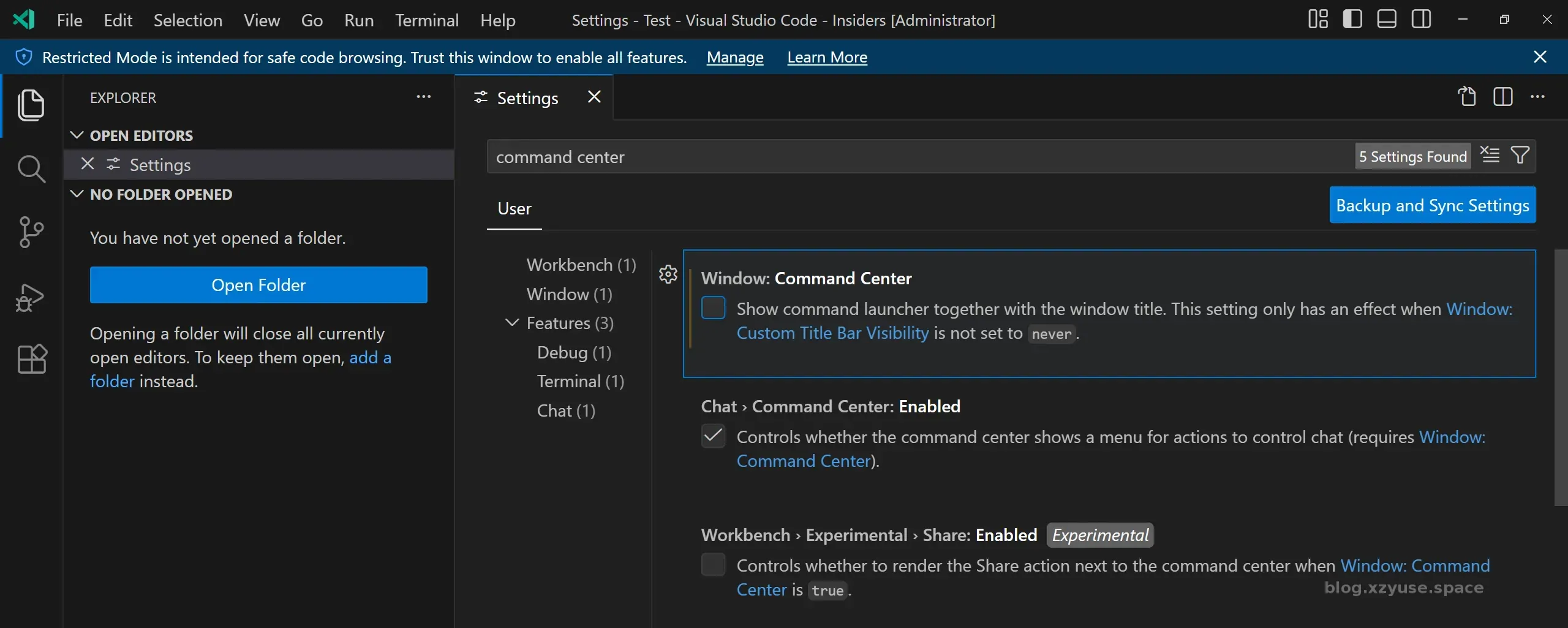
如果你仔细观看下面的图和上边的图,你会发现,因为我们使用了zoom将界面整体扩大的40%,在菜单栏包含控制中心的时候,默认菜单栏被折叠了,并且你会发现控制中心基本上没有任何用途,是很多余的功能,无论是执行命令还是修改设置还是进行搜索,直接使用键盘快捷键调出是更快的选择。所以我建议直接取消。
Title (标题)
你可以很轻松的发现这一张图和上一张图的区别: 标题栏的控制中心虽然消失了,但是取而代之的是一个标题 “Setings - Test -...” ,这个标题栏中显示的信息和标签式选项卡重复了,虽然VS Code团队没有提供关闭选项,但是我们可以控制他展示的内容。
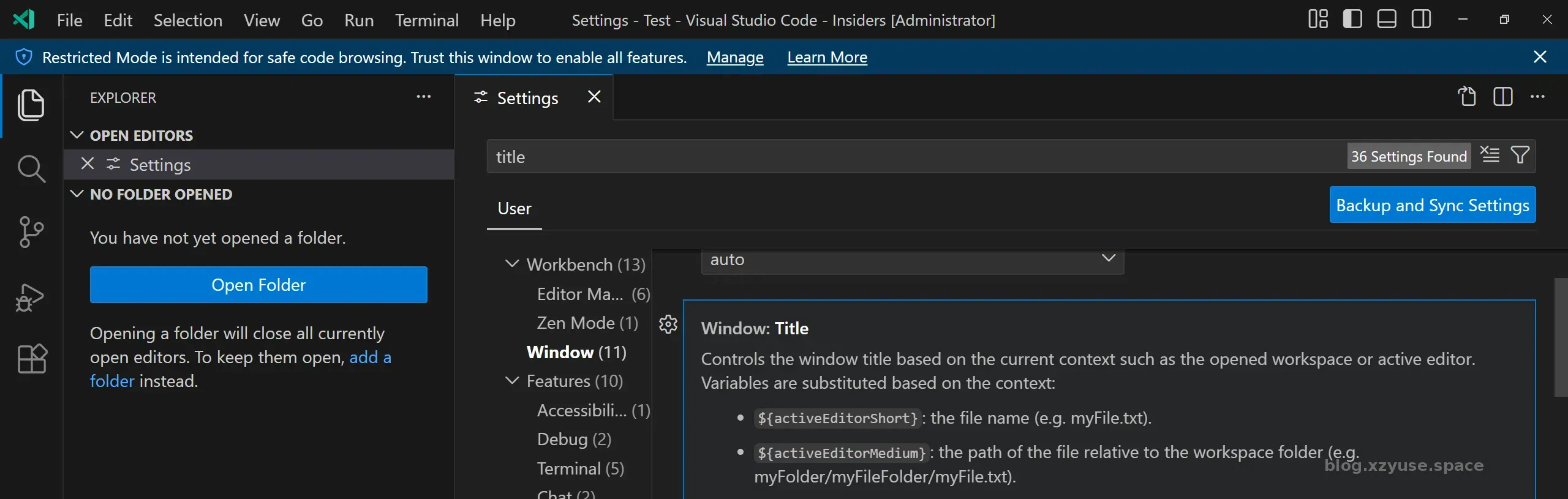

我们需要做的就是将长长的window:title表达式给清空,这样一来,标题只会展示最基本的默认信息,编辑器名和当前登录用户。我想你展示一下最终的默认配置文件:
{
    "chat.disableAIFeatures": true,
    "editor.mouseWheelZoom": true,
    "window.zoomLevel": 2,
    "terminal.integrated.mouseWheelZoom": true,
    "window.commandCenter": false,
    "window.title": ""
}
最后效果
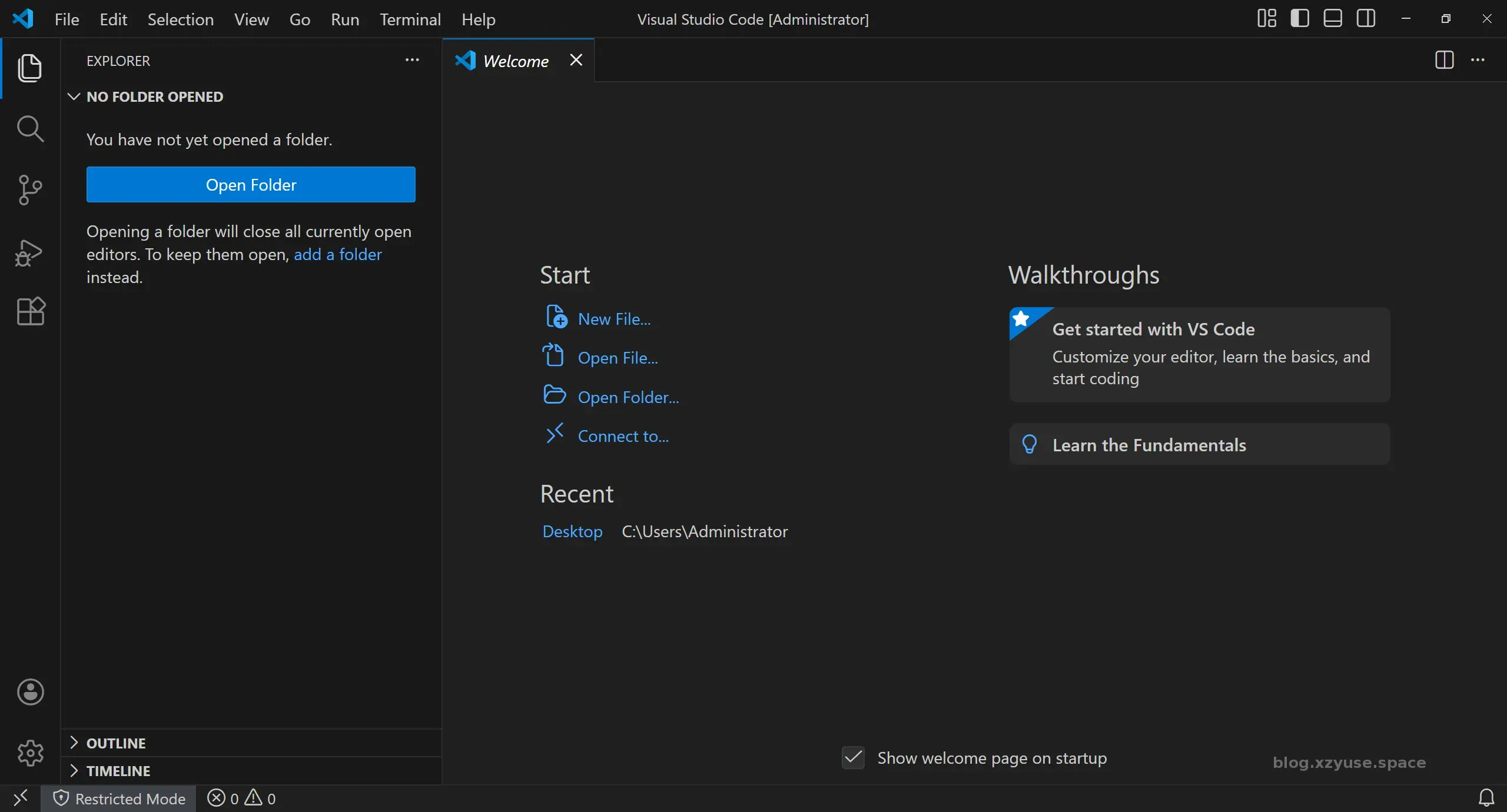
你现在可以欣赏一下,调整的默认配置文件的VS Code到底有多么的令人赏心悦目:
评论