


前言
之所以有这一篇文章,还是因为我注意到了,当我的电脑长时间不使用,但是没有关机,仅仅是合上了电脑屏幕,当你再一次掀开电脑屏幕,会出现外置键盘,外置鼠标失灵的问题,具体表现就是电脑不响应,进入设备管理器提示"端口重置失败".这篇文章主要记录我阴差阳错了解Windows下USB设备相关概念的过程.
过程有点长,而且有点枯燥,但是最后根据分析过程,找到原因所在后,得到了4种解决方案,如果你嫌弃麻烦,可以直接跳转到最后看解决办法.
分析
切入
但是其实这个问题分析起来切入点应该十分的简单,我电脑出现这个问题的场景: 电脑待机长时间不使用的时候,再次亮屏的时候,只有自带的键盘和鼠标可以使用,外置的无线键盘和无线鼠标则是都变成了"端口重置"失效.可以直接看出来,在我的这个场景下,显然就是休眠的时候,电脑对USB设备做出了什么操作,导致了亮屏后USB外设不识别的状况.
正常
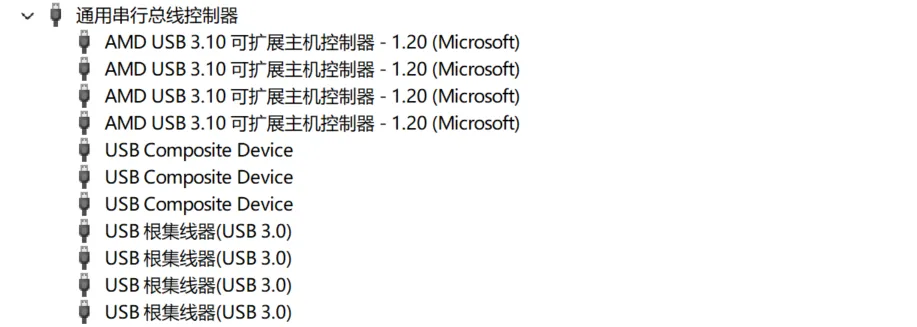
异常
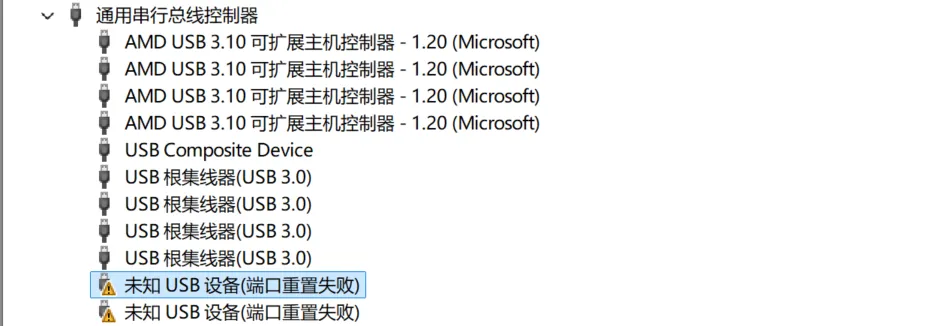
对比
可以看到,正常识别的情况下,USB Cmposite Device 有三个选项,但是出现问题后,只剩下了一个,可以看出来,缺失的两个刚好对应了鼠标和键盘,多出来的两个"未知USB设备"显然也对应了鼠标和键盘.综合来看就是"端口重置失败导致了USB Composite Device 被识别为 未知USB设备"
知识
到了这里就需要相关的专业知识了,所以我很贴心的在网络上查找了相关的知识:
USB Composite Device(USB复合设备)是指一个物理设备在逻辑上表现为多个功能单元(Interface),这些功能单元共享同一个设备描述符和配置,但每个接口可以有不同的类(Class),例如:
一个USB摄像头可能同时包含:
视频流接口(Video Class)
音频输入接口(Audio Class)
HID控制接口(HID Class)
操作系统通过一次枚举过程识别整个设备,并为每个接口加载相应的驱动。
USB设备枚举过程简述
当USB设备插入主机时,系统会进行以下步骤:
上电与连接检测
端口重置(Port Reset):强制设备进入默认状态(Default State),准备枚举。
获取设备描述符(Device Descriptor)
分配临时地址
获取配置描述符(Configuration Descriptor),其中包括接口(Interface)信息
为每个接口加载相应驱动
端口重置是枚举的第一步,至关重要。
如果端口重置失败,意味着:
主机无法将设备强制进入“默认状态”,设备会处于一个不确定的状态(如未完全断电、固件卡死、电源问题等)。
主机无法正确读取设备描述符或配置描述符,尤其是配置描述符中的接口信息。
系统只能根据有限或错误的信息,将其标记为“未知设备”或“Unknown USB Device”。
USB Composite Device,指的是一个 物理 USB 设备,在逻辑上包含 多个功能接口(Interfaces),但共用同一个设备描述符和 USB 地址。它本身 不是一个功能设备,而是一个“容器”或“载体”,表示这个 USB 设备是“复合型”的。
复盘
经过上边的描述我们已经对于整体问题有所了解了,真的就如同报错一样,系统的表现确实符合端口重置失败,从而后续USB枚举过程失败,进而导致设备描述符中的接口信息无法识别,驱动无法安装,那么为什么会有端口重置失败的情况发生(在Windows休眠的时候).我询问了通义前问,它给出的回复我略微整理了一下:
当系统进入休眠(S3 状态)时:CPU 停止运行,大部分硬件断电。RAM 保持供电,保存系统状态。USB 主控制器(Host Controller)和根集线器(Root Hub)通常也会断电或进入低功耗状态。所有 USB 端口停止供电(或仅提供“唤醒电流”,约 2.5mA~5mA,用于检测设备活动)。也就是: USB 设备在休眠期间失去了正常工作电压(Vbus),处于“半掉电”状态。
当系统从休眠中被唤醒(如按下键盘、移动鼠标、定时唤醒):
电源恢复:主板重新为 USB 控制器和端口供电。
控制器初始化:USB 主控制器(如 xHCI, eHCI)重新加载固件并启动。
端口重置(Port Reset):主机向每个 USB 端口发送“复位信号”(SE0 + 低速/全速/高速复位时序)。目的是让连接的 USB 设备回到默认状态,准备重新枚举(Re-enumeration)。
设备枚举:主机读取设备描述符、配置接口、加载驱动。
为什么端口重置会失效?
设备在休眠期间电源不稳定或完全断电,内部状态混乱(如固件卡死、PLL 未锁定、MCU 未启动)。从而设备无法在主机发送复位信号时及时响应(> 10ms 响应超时),导致主机判定“重置失败”。
主机控制器恢复供电后,需要时间稳定 Vbus(+5V)。某些主板或笔记本的 USB 电源电路设计不佳,导致电压上升过慢,浪涌电流过大,电压跌落,设备 MCU 在电压未稳定前尝试启动,导致初始化失败,无法响应复位。
USB Composite Device 特别容易出问题,复合设备通常有多个接口(Interface),例如:鼠标 + 键盘(如游戏鼠标),音频 + HID(如带麦克风的耳机),在唤醒时:主机需要依次重置和枚举每个接口。如果任一接口重置失败,整个设备可能被标记为“未知设备”。复合设备对电源稳定性和时序要求更高,更容易失败。
根据 ACPI(Advanced Configuration and Power Interface) 规范,系统定义了多种电源状态(System States)
虽然 S3 状态理论上“内存供电、其他断电”,但在实际中,长时间断电会导致各种物理和电气参数漂移,使得设备在唤醒时无法及时响应复位信号。在 S3 状态下,主板为 USB 设备提供 “挂起电流”(Suspend Current),通常 ≤ 2.5mA(USB 2.0)或 55μA(USB 3.0)。这个电流不足以维持设备正常工作,只能维持最低逻辑状态。长时间休眠后:USB 端口电压可能因主板电源电路漏电、电容老化而缓慢下降。某些劣质主板或笔记本的 +5V 电源在几小时后可能从 5.0V 降到 4.5V 甚至更低。当系统唤醒时:但设备 MCU 的电源电压尚未稳定,无法及时启动或响应复位。导致 端口重置超时 → 失败.
Modern Standby 和 S3 .
一些好用的电源命令
powercfg /sleepstudy #一个可以分析系统睡眠,重启失败的命令
powercfg /a #是一个诊断和信息查询工具,用于查看你的 Windows 电脑具体支持哪些睡眠和休眠模式,特别是用来确认是否支持 Modern Standby 以及排查不支持的原因。
解决
这几种方法都可以有效解决系统休眠后出现的端口重置失败进而导致的设备不识别问题,其中方法1是网络上普及的修复方法,这种方法在硬件扩展和CPU平台支持不充分的十多年前基本上是最好的解决方案,但是在硬件扩展和硬件平台更加现代化的现代,已经无需大幅增加耗电来防止"USB掉线"了,十分建议具有高平台笔记本电脑用户采用第4种方法.像我的AMD7840HS通过解锁UEFI高级选项后就可以启动该策略,
powercfg /a CMD执行这个命令,如果提示:
待机 (S0 低电量待机) 连接的网络:网络保持连接的 Modern Standby。待机 (S0 低电量待机) 断开的网络:网络断开的 Modern Standby(较少见)。
就表示你的操作系统已经启用Modern Standby,相应的原先的 "待机 (S3)" 将会变为不支持.
评论